התקנה
הוספת צ׳קמי ל-ChatGPT
זה לוקח כשתי דקות. צריך חשבון ChatGPT; לצ׳קמי עצמו לא צריך חשבון.
כמחבר מותאם אישית
עובד עכשיומחברים מותאמים אישית מגדירים באתר. יש תוכניות וסביבות עבודה שלא מאפשרות אותם.
-
מעתיקים את כתובת המחבר
או לסמן את הכתובת ולהעתיק אותה ידנית.
-
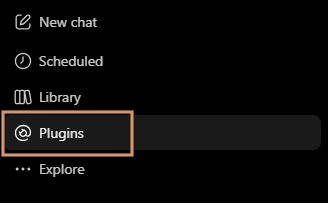
פותחים את Plugins
בסרגל הצד של ChatGPT, לבחור Plugins.
-
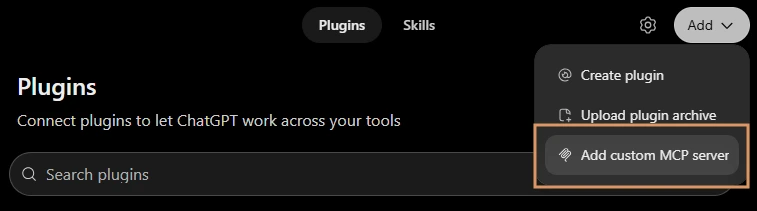
מוסיפים שרת MCP מותאם אישית
לבחור Add ואז Add custom MCP server.
-
ממלאים את הטופס
לתת לו את השם Checkme ולהדביק את הכתובת בתור Server URL. לבחור No authentication, לסמן I understand and want to continue ואז לבחור Create as a plugin.
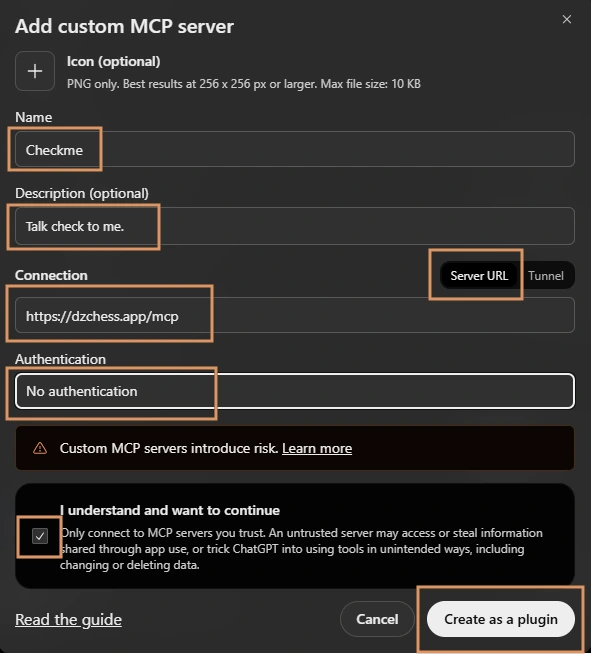
התיאור לא חובה; הכתובת חייבת להיות מדויקת. -
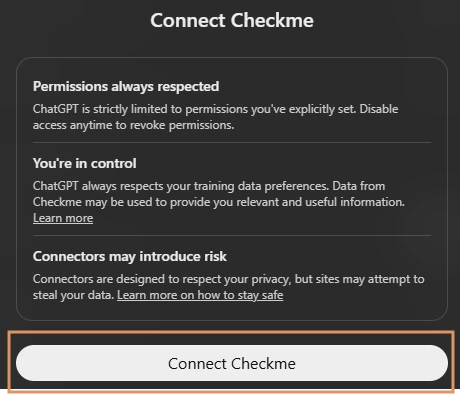
מתחברים
לבחור Connect Checkme.
-
בוא לקבל שח.
בשיחה חדשה, לכתוב "נשחק שחמט?"

מספריית האפליקציות של ChatGPT
עוד לא ברשימהכשצ׳קמי יופיע בספרייה, זו הדרך המהירה ביותר. עד אז, אפשר להשתמש במחבר המותאם אישית שלמעלה.
-
פותחים את Plugins
בסרגל הצד של ChatGPT, לבחור Plugins ולחפש שם.
-
מוצאים את צ׳קמי
לחפש Checkme ולבחור "התחברות" (Connect).
-
בוא לקבל שח.
בשיחה חדשה, לכתוב "נשחק שחמט?"
במילים שלך
אפשר לבחור יריב, רמה או שעון באותו משפט: "תשחק נגדי בתור Stockfish ברמה 3, עם שעון של עשר דקות."
הלוח לא מופיע?
לבדוק שהתוסף Checkme מחובר, ואז לפתוח שיחה חדשה. אם האפשרות Add custom MCP server חסרה, ייתכן שהתוכנית או סביבת העבודה לא מאפשרות שרתים מותאמים אישית. הכתובת של המחבר צריכה להיות https://dzchess.app/mcp, בלי שום תוספת. פתרון בעיות