התקנה
הוספת צ׳קמי ל-Claude
זה לוקח כשתי דקות. צריך חשבון Claude; לצ׳קמי עצמו לא צריך חשבון.
כמחבר מותאם אישית
עובד עכשיועובד באתר ובאפליקציה למחשב. אחרי ההוספה, הוא זמין גם באפליקציה לטלפון.
-
מעתיקים את כתובת המחבר
או לסמן את הכתובת ולהעתיק אותה ידנית.
-
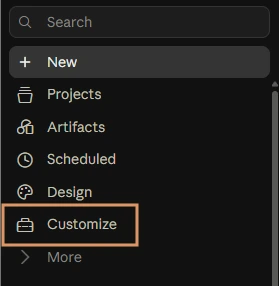
פותחים את Customize
בסרגל הצד של Claude, לבחור Customize.
-
מוסיפים מחבר מותאם אישית
בלשונית Connectors, לבחור Add ואז Add custom connector.

-
נותנים שם ומדביקים את הכתובת
לתת לו את השם Checkme, להדביק את הכתובת ולבחור Continue.
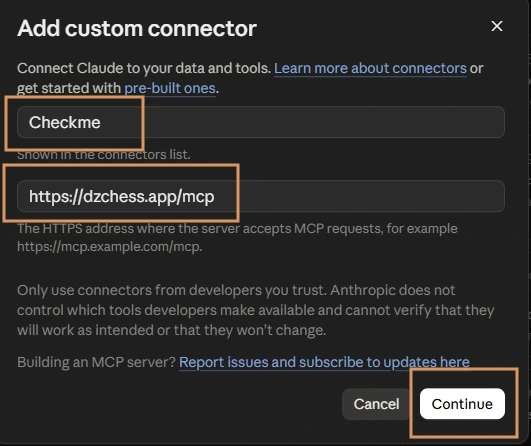
השם יכול להיות כל שם; הכתובת חייבת להיות מדויקת. -
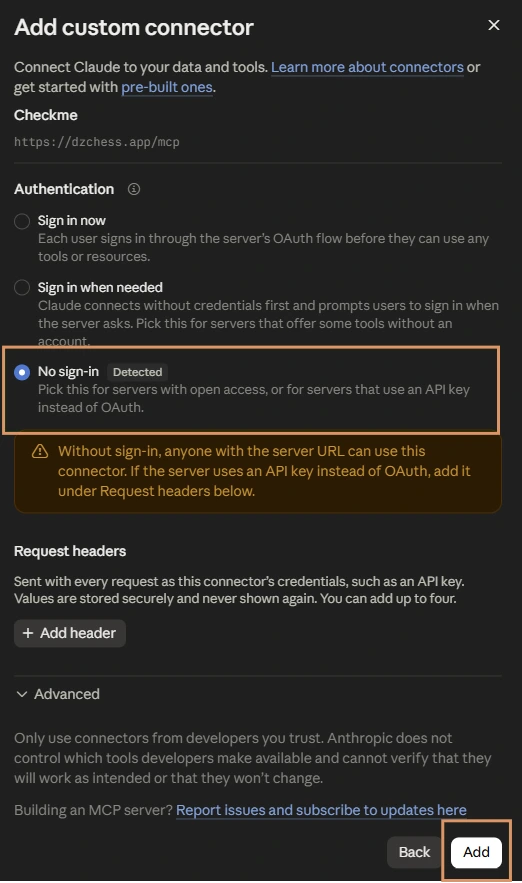
בוחרים No sign-in
תחת Authentication, לבחור No sign-in ואז Add. לצ׳קמי אין חשבון להתחבר אליו.
-
מאשרים מראש
בהרשאות הכלים של Checkme, לבחור Always allow לכל קבוצה.
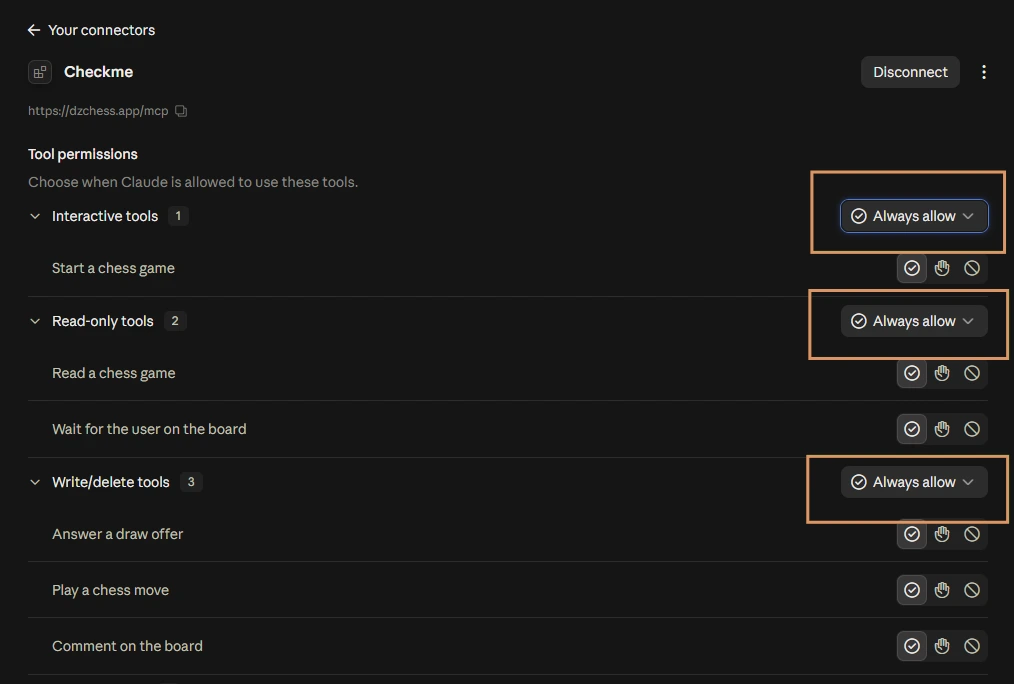
אחרת Claude עשוי לשאול לפני כל מהלך. -
בוא לקבל שח.
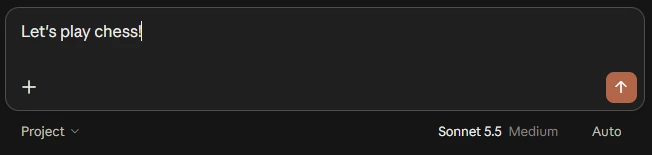
בשיחה חדשה, לכתוב "נשחק שחמט?"
מהספרייה של Claude
עוד לא ברשימהכשצ׳קמי יופיע בספרייה, זו הדרך המהירה ביותר. עד אז, אפשר להשתמש במחבר המותאם אישית שלמעלה.
-
פותחים את הספרייה
בסרגל הצד של Claude, לבחור Customize, ואז Connectors ו-Discover.
-
מוצאים את צ׳קמי
לחפש Checkme ולבחור "התחברות" (Connect).
-
בוא לקבל שח.
בשיחה חדשה, לכתוב "נשחק שחמט?"
במילים שלך
אפשר לבחור יריב, רמה או שעון באותו משפט: "תשחק נגדי בתור Stockfish ברמה 3, עם שעון של עשר דקות."
הלוח לא מופיע?
לבדוק ש-Checkme מופעל בשיחה הזאת, ואז לפתוח שיחה חדשה. בחשבונות של עבודה או של מוסד לימודים ייתכן שמנהל צריך לאשר מחברים מותאמים אישית. הכתובת של המחבר צריכה להיות https://dzchess.app/mcp, בלי שום תוספת. פתרון בעיות